هميشه يكي از سوالات بي پاسخ ما در زمينه تلفن هاي همراه اين است كه آدرس دقيق آي پي هر تلفن همراه چه عددي است.
اگر تاکنون سعی کرده باشید یک مرکز از راه دور (وایرلس) ایجاد کنید، همواره تعدادی تلفن همراه و برنامه های کامپیوتری در شبکه موجودند که نیاز به آدرس آی پی تلفن هوشمند شما برای دسترسی خواهند داشت.
یافتن این مورد گاهی خیلی سخت است، حتی در برخی از مارک های گوشی های هوشمند پیچیده تر از بقیه است. در اینجا سعی داریم پیدا کردن آدرس آی پی، در انواع جهانی / عمومی (global/public) و محلی (local) را به دوستان بیاموزیم.در این آموزش سعی کردیم برندهای بزرگ گوشی های هوشمند را پوشش دهیم، از جمله آندروید، آی فون ، ویندوز موبایل و بلک بری.
۱- آدرس آی پی جهانی
به طور کلی دو نوع آدرس آی پی وجود دارد. آدرس آی پی خارجی (external) یا جهانی (global) یا عمومی (public) که برای شناسایی دستگاه شما در اینترنت استفاده می شود. این آدرس مشخصه شبکه است ، بدان معنی که همه کامپیوترهایی که از این شبکه برای دسترسی به اینترنت استفاده می کنند (به عنوان مثال سیستم های موجود در شبکه خانگی شما) دارای یک آدرس آی پی جهانی هستند.
اگر شما کامپیوتری را بر روی همان شبکه (وای فای) داشته باشید ، آن ممکن است استفاده از آن آسان تر از تلفن همراه باشد. اگر به اینترنت با استفاده از تکنولوژی GPRS یا ۳G دسترسی داشته باشید (از طریق همراه خود) ، شما می توانید از این تکنیک برای پیدا کردن آدرس آی پی(تلفن همراه خود) استفاده کنید.
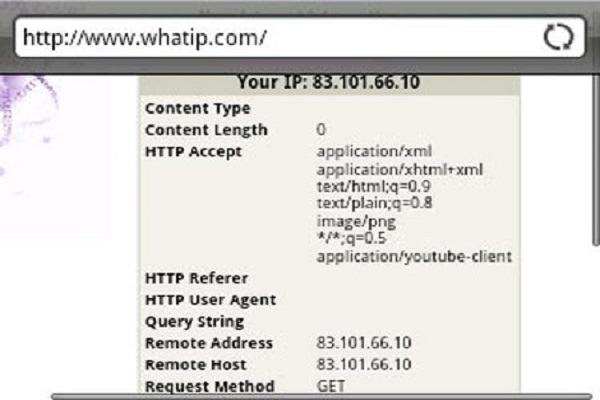
یافتن آدرس آی پی جهانی تلفن شما در همه مارک های گوشی های هوشمند مانند هم انجام می شود. خیلی ساده است، کافیست با مرورگر وب تلفن همراه خود به آدرس http://www.whatip.com/. بروید کار تمام است آدرس آی پی تلفن را به شما نشان می دهد. وب سایت های جایگزین دیگر عبارتند از: CmyIP.com و touch.WhatsMyIP.org.
2- آدرس آی پی محلی (Local)
از آدرس های آی پی محلی برای شناسایی یک کامپیوتر در یک شبکه مجزا استفاده می شود (به عنوان مثال شبکه موجود در خانه). از آنجا که آنها خاص این شبکه اند، این ادرس ها اغلب تغییر می کنند. آنها همچنین می توانند هر زمان که شما را (دوباره) به شبکه متصل می شوید تغییر کنند.
در میان همه مطالب در این زمینه، این همان چیزی است که شما نیاز دارید بدانید، اگر می خواهید از راه دور به دیگر دستگاه دسترسی داشته باشید.برای اینکه قادر به مشاهده آدرس آی پی محلی خود شوید، ابتدا باید مطمئن شوید که موبایل شما به یک شبکه وای فای متصل شده است.
اندروید
در تلفن همراه آندروید خود، کلید منو را زده و به Settings سپس به Wireless controls و در نهایت به Wi-Fi settings بروید. اگر شما قبلا به شبکه وای فای متصل نشده اید ، این کار را اکنون انجام دهید.
در لیست شبکه ها، مجددا شبکه ای که در حال حاضر به آن متصلید را انتخاب کنید. پنجره خواص شبکه ظاهر خواهد شد ، که آدرس آی پی محلی فعلی شما در پایین آن گنجانده شده.
آیفون
در گوشی آی فون خود ، به Settings و Wi-Fi networks بروید و مطمئن شوید وای فای روشن باشد. اگر شما قبلا به شبکه وای فای متصل نشده اید ، این کار را اکنون انجام دهید. سپس بر روی صفحه نمایش علامت نشانگر آبی رنگ وای فای در سمت راست علامت سیگنال شبکه ضربه بزنید.
شما قادر خواهید بود آی پی آدرس خود را بر روی صفحه نمایش جزئیات شبکه پیدا و مشاهده کنید. در آخرین زبانه از سمت راست، شما می توانید آدرس آی پی استاتیک ایجاد کنید. این عمل موجب خواهد شد تلفن همراه شما همواره از یک آدرس آی پی ثابت به جای روتر برای اتصال به شبکه استفاده کند و مطمئن خواهید شد اگر دوباره به شبکه متصل شدید آدرس آی پی همان ادرس ثابت باقی می ماند.
ویندوز موبایل
در سیستم عامل ویندوز موبایل ، بروید به: Start -> Settings -> Network cards. در انجا همه آداپتورهای شبکه در دسترس لیست شده است. آن اداپتوری را برای پیدا کردن آی پی آدرس نیاز دارید انتخاب کنید (در اکثر موارد آداپتور وایرلس)که انتخاب کنید و گزینه ویرایش (Edit) را انتخاب کنید.
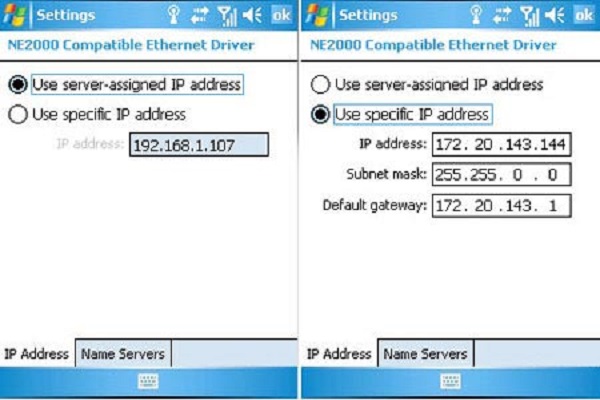
در اینجا می توانید آدرس آی پی تلفن خود را بدانید، مهم نیست که از آدرس آی پی پویا استفاده کنید یا ایستا (نگاه کنید به اسکرین شات بالا).
بلک بری
بسته به نوع تلفن بلک بری خود ، یا از طریق Manage Connections به بخش Wi-Fi Options بروید، یا از طریق general Options به Wi-Fi Connectionsبروید.
اگر از دستگاهی با سیستم عامل BlacBerry نسخه ۴٫۵ یا قدیمی تر استفاده می کنید گزینه Wi-Fi Diagnostics را از بخش Wi-Fi Connections انتخاب کنید . برای نسخه های جدیدتر، به W-Fi Tools رفته و Wi-Fi Diagnostics را انتخاب نمایید.
در اطلاعات جزئیات شبکه که به دنبال انتخاب های بالا به نمایش در می آید، شما قادر به پیدا کردن آدرس آی پی تلفن خود خواهید بود. اگر شما به دنبال یک مرور کلی استادانه تر هستید، پس به Options -> Display Mode -> Advanced رفته و بعد برای ذخیره این اطلاعات Options -> Save را انتخاب کنید.
 با اطمینان می توان گفت تلگرام محبوب ترین پیام رسان در بین کاربران ایرانی است. در این پیام رسان بارها اتفاق میافتد که برای دیگران تصویر و ویدئو هایی را ارسال کنید. شاید برای شما هم چنین مشکلی پیش بیاید که این فایل های ارسالی از روی گوشی شما حذف شود ولی به آن ها نیاز داشته باشید. با استفاده از ترفند های زیر می توانید تصاویر، ویدئو ها و حتی پیام های حذف شده خود را بازیابی کنید.


 بازی های جذاب و نرم افزار خوب همراه با سرگرمی برای گوشی های دارای سیستم عامل آندروید- در این وبلاگ شما می توانید کلیه نرم افزار ها و بازی های گوشی موبایل سیستم عامل آندروید را دانلود نمایید.